Passkeys Bitwarden : Sécurisez Windows 11 sans mot de passe
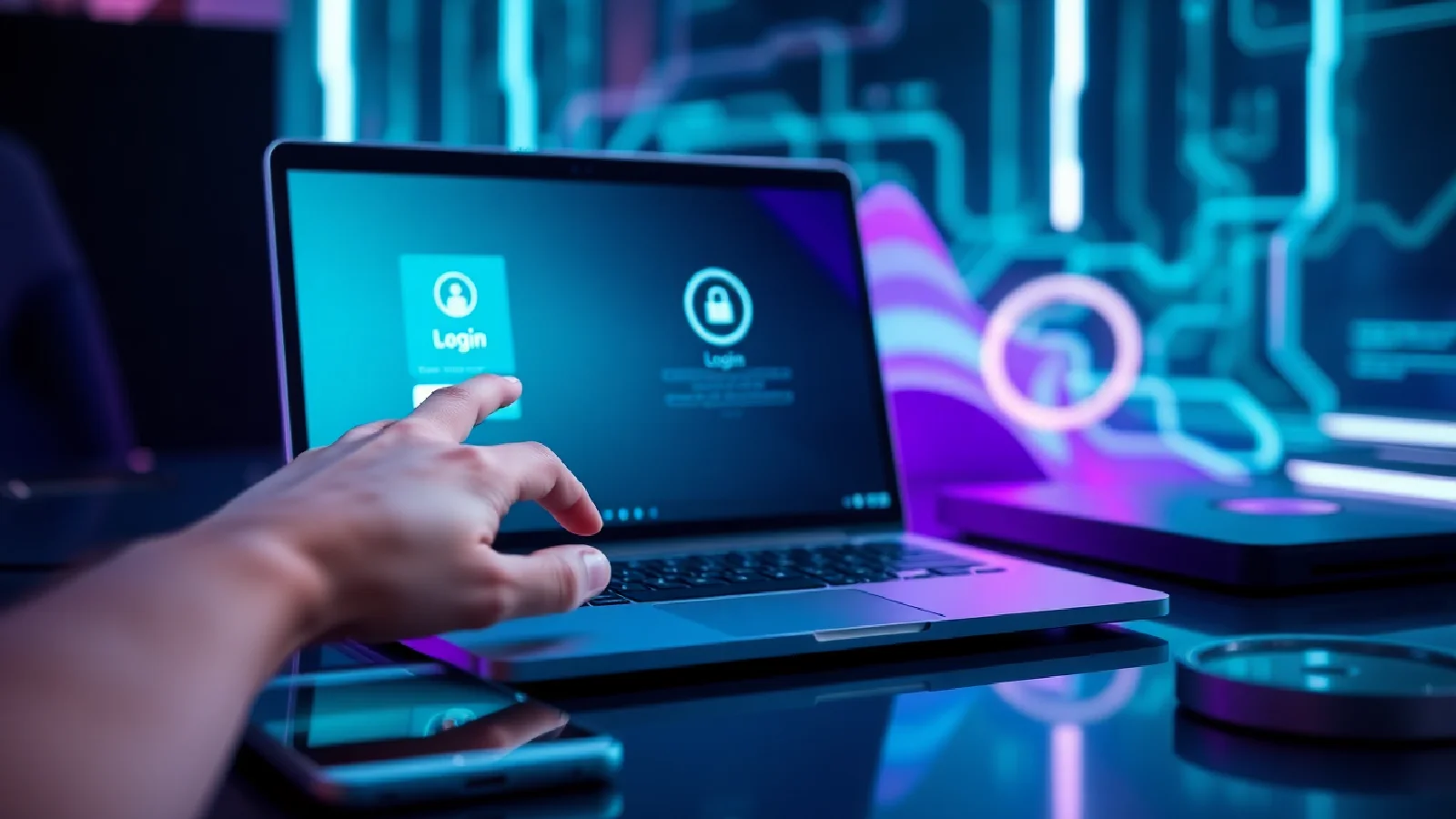
Imaginez déverrouiller votre coffre-fort numérique d'un simple geste biométrique, sans jamais taper de mot de passe. Depuis la mise à jour de novembre 2025, Windows 11 transforme cette vision en réalité en intégrant nativement les gestionnaires de passkeys tiers comme Bitwarden. Une évolution qui marque un tournant dans la sécurité des authentifications pour les millions d'utilisateurs du gestionnaire open source.
Bitwarden a progressivement déployé le support des passkeys depuis fin 2023, d'abord pour stocker ces clés d'accès, puis pour déverrouiller le coffre-fort en mode web. Aujourd'hui, grâce à une nouvelle API système développée en collaboration avec Microsoft, les passkeys Bitwarden s'intègrent partout dans Windows 11, des applications natives aux navigateurs. Ce guide vous accompagne pas à pas dans cette configuration.
Comprendre les passkeys : une authentification repensée
Les passkeys représentent une méthode d'authentification qui repose sur la cryptographie à clé publique. Contrairement aux mots de passe traditionnels, ces clés numériques ne quittent jamais votre appareil. Le principe ? Une paire de clés (publique et privée) est générée localement. Le site web ne stocke que la partie publique, rendant impossible toute compromission par hameçonnage ou vol de base de données.
L'authentification s'effectue via Windows Hello : reconnaissance faciale, empreinte digitale ou code PIN. Cette couche biométrique garantit que vous seul pouvez utiliser la passkey, même si quelqu'un accède physiquement à votre machine. L'extension PRF pour WebAuthn permet ensuite de déchiffrer votre coffre-fort Bitwarden tout en préservant le chiffrement de bout en bout « zero knowledge ».
Les avantages sont multiples : élimination du risque de réutilisation de mots de passe, protection contre les attaques à distance et expérience utilisateur fluide. Microsoft et les principaux acteurs de l'industrie misent sur cette technologie pour accompagner la transition vers un monde sans mot de passe.
Prérequis : versions et matériel compatible
Avant de commencer, vérifiez que votre environnement répond aux exigences techniques.
Configuration logicielle minimale :- Windows 11 avec la mise à jour de novembre 2025 (KB5068861) ou ultérieure
- Bitwarden Desktop version 2024.9 ou supérieure (les versions antérieures ne supportent pas le fournisseur système)
- Un compte Bitwarden actif (gratuit ou premium)
- Un appareil compatible Windows Hello (lecteur d'empreintes, caméra IR pour la reconnaissance faciale)
- Alternativement, un code PIN Windows configuré
Si votre version de Bitwarden ne propose pas l'option passkeys dans les paramètres, téléchargez la dernière version stable depuis le site officiel. Les utilisateurs avancés peuvent tester les builds bêta disponibles sur le dépôt GitHub pour accéder aux fonctionnalités en avant-première.
Pour vérifier votre version de Windows, ouvrez Paramètres → Windows Update → Historique des mises à jour. La présence de KB5068861 confirme la compatibilité native avec les fournisseurs de passkeys tiers.
Configuration étape par étape de Bitwarden comme fournisseur
La mise en place se déroule en deux phases : l'activation au niveau système, puis la création de votre première passkey dans Bitwarden.
Activer le fournisseur de passkeys dans Windows 11
Commencez par déclarer Bitwarden comme gestionnaire autorisé :
1. Ouvrez Paramètres Windows (touche Windows + I) 2. Naviguez vers Comptes → Options de connexion 3. Localisez la section Clés d'accès (Passkeys) 4. Activez l'option « Fournisseur de passkeys » 5. Dans la liste déroulante, sélectionnez Bitwarden
Cette manipulation indique à Windows que Bitwarden devient votre gestionnaire de référence pour toutes les requêtes d'authentification par passkey, qu'elles proviennent d'un navigateur, d'une application ou du système lui-même.
Créer votre passkey Bitwarden
Passez maintenant à l'application Bitwarden :
1. Lancez Bitwarden Desktop et connectez-vous avec votre mot de passe maître 2. Accédez à Paramètres → Sécurité → Passkeys 3. Cliquez sur « Créer une passkey » 4. Une invite Windows Hello s'affiche : validez avec votre méthode biométrique ou votre PIN 5. La passkey est automatiquement générée et enregistrée dans votre coffre-fort
Cette clé se synchronise instantanément sur tous vos appareils connectés à votre compte Bitwarden, grâce au chiffrement cloud de bout en bout. Vous pouvez désormais vous connecter à Bitwarden avec cette passkey, notamment en mode web sur vault.bitwarden.com.
Utilisation quotidienne : déverrouiller votre coffre-fort
Une fois la configuration terminée, votre routine d'authentification se simplifie radicalement.
Sur l'application web Bitwarden :- Rendez-vous sur vault.bitwarden.com
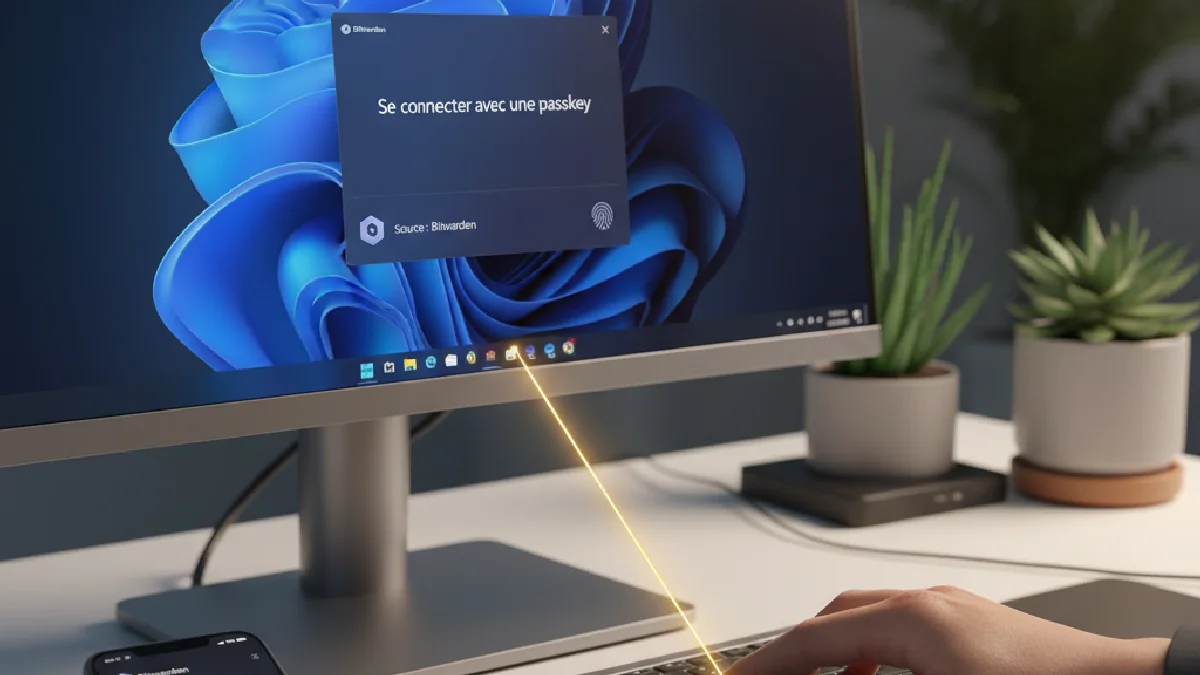
- Au lieu de saisir votre adresse e-mail et mot de passe, cliquez sur « Se connecter avec une passkey »
- Sélectionnez la source Bitwarden lorsque Windows vous le propose
- Validez via Windows Hello
Dans les applications Windows natives : Lorsqu'une application compatible WebAuthn (Microsoft Store, services Microsoft 365, etc.) demande une authentification, Windows présente automatiquement Bitwarden comme option. Sélectionnez-le et confirmez avec votre méthode biométrique.
« L'authentification sans mot de passe réduit le risque de compromission de 99,9 % tout en simplifiant l'expérience utilisateur », selon les études menées par les équipes de sécurité de Microsoft et de la FIDO Alliance.
Dans les navigateurs : L'intégration système fonctionne également pour les sites web supportant les passkeys. Au moment de créer ou d'utiliser une passkey, le navigateur détecte Bitwarden comme fournisseur disponible. Cette capacité distingue l'approche native de Windows 11 des extensions de navigateur traditionnelles.
Bonnes pratiques de sécurité et gestion avancée
L'adoption des passkeys ne dispense pas d'une hygiène numérique rigoureuse.
Sécurisation de Windows Hello : Votre passkey Bitwarden est aussi sûre que votre méthode d'authentification Windows Hello. Privilégiez la biométrie (empreinte ou visage) au simple PIN. Si vous devez utiliser un PIN, choisissez-en un complexe d'au moins 8 caractères mêlant chiffres et lettres.
Gestion multi-appareils : Les passkeys Bitwarden se synchronisent entre vos machines, mais chaque appareil nécessite sa propre validation Windows Hello. Sur un nouveau PC Windows 11, installez Bitwarden Desktop, connectez-vous une première fois avec votre mot de passe maître, puis activez le fournisseur de passkeys dans les paramètres système.
Sauvegarde et récupération : Conservez un accès de secours à votre compte Bitwarden. Notez votre mot de passe maître dans un lieu physique sûr ou configurez l'authentification à deux facteurs (2FA) avec une clé matérielle. En cas de dysfonctionnement de Windows Hello, vous pourrez toujours vous connecter par la méthode traditionnelle.
Audit régulier : Bitwarden permet de consulter la liste des passkeys créées dans Paramètres → Sécurité → Passkeys. Supprimez celles associées à des appareils que vous n'utilisez plus. Cette précaution limite la surface d'attaque en cas de vol ou de revente d'un ancien équipement.
Pour les utilisateurs souhaitant aller plus loin dans l'optimisation de leur configuration Windows 11, notre guide sur USB4 et Thunderbolt 5 explore les meilleures pratiques de connectivité sécurisée pour vos périphériques.
Compatibilité avec d'autres gestionnaires et cas d'usage
Windows 11 ne se limite pas à Bitwarden. L'API native prend également en charge 1Password, avec d'autres solutions à venir. Cette interopérabilité offre une flexibilité précieuse : vous pouvez tester plusieurs gestionnaires avant de choisir celui qui correspond le mieux à votre workflow.
Cas d'usage professionnels : Les organisations peuvent déployer Bitwarden en mode auto-hébergé tout en bénéficiant du support des passkeys. L'intégration SSO (Single Sign-On) permet de combiner authentification d'entreprise et passkeys pour un équilibre entre sécurité et expérience utilisateur.
Environnements hybrides : Si vous alternez entre Windows 11 et d'autres plateformes (macOS, Linux, mobile), Bitwarden synchronise vos passkeys sur tous les systèmes. Sur mobile, l'authentification s'effectue via Face ID, Touch ID ou le lecteur d'empreintes Android. Cette cohérence cross-platform facilite la transition vers un écosystème sans mot de passe.
Limitations actuelles : La connexion par passkey dans Bitwarden fonctionne actuellement en mode web et sur les applications compatibles. L'extension navigateur continue d'utiliser l'authentification traditionnelle, bien que l'équipe de développement travaille à étendre le support. Consultez régulièrement les notes de version officielles pour suivre les évolutions.
Pour les professionnels utilisant des setups complexes avec plusieurs écrans et périphériques, la sécurisation de l'authentification se combine avantageusement avec une infrastructure matérielle moderne. Notre analyse du Thunderbolt 5 pour les configurations mobiles professionnelles détaille ces synergies.
Perspectives : vers un écosystème sans mot de passe
L'intégration native des passkeys dans Windows 11 marque une étape décisive dans l'évolution de la sécurité informatique grand public. Microsoft investit massivement dans cette technologie, tant au niveau système qu'avec ses propres services (comptes Microsoft, Azure AD).
La collaboration entre éditeurs de systèmes d'exploitation, développeurs de navigateurs et fournisseurs de gestionnaires de mots de passe accélère l'adoption. D'ici 2026, les analystes prévoient que les passkeys deviendront la méthode d'authentification dominante pour les nouveaux services en ligne.
Pour les utilisateurs, cette transition signifie moins de friction au quotidien et une réduction drastique des risques liés aux mots de passe compromis. Les entreprises bénéficient d'une diminution des coûts de support (réinitialisations de mots de passe) et d'une surface d'attaque réduite.
Bitwarden, en tant que solution open source, joue un rôle particulier dans cet écosystème. Contrairement aux gestionnaires propriétaires, son code peut être audité par la communauté, renforçant la confiance des utilisateurs soucieux de transparence. Cette philosophie s'aligne parfaitement avec les principes fondateurs des passkeys : sécurité par conception, contrôle utilisateur et interopérabilité.
Les prochaines innovations incluront probablement le support des passkeys pour l'authentification au niveau BIOS/UEFI, permettant de sécuriser le démarrage même de la machine sans mot de passe physique. Windows 11 pose les fondations de cette révolution silencieuse qui redéfinit notre rapport à l'authentification numérique.
Foire aux questions
Q : Puis-je utiliser Bitwarden comme fournisseur de passkeys si j'ai un compte gratuit ? R : Oui, le support des passkeys dans Bitwarden est disponible pour tous les types de comptes, y compris gratuits. Vous pouvez créer et utiliser des passkeys pour vous connecter à votre coffre-fort et à des sites web compatibles sans passer à un abonnement premium. L'activation du fournisseur système dans Windows 11 ne nécessite aucun surcoût.
Q : Que se passe-t-il si Windows Hello ne fonctionne pas sur mon appareil ? R : Si vous n'avez pas de matériel biométrique compatible, configurez un code PIN Windows robuste. Les passkeys fonctionneront avec ce PIN comme méthode de validation. En cas de dysfonctionnement total de Windows Hello, vous conservez toujours l'accès à Bitwarden via votre mot de passe maître traditionnel et votre adresse e-mail.
Q : Mes passkeys Bitwarden sont-elles compatibles avec d'autres navigateurs que Edge ? R : Oui, l'intégration système de Windows 11 fonctionne avec tous les navigateurs modernes (Chrome, Firefox, Brave, etc.) qui supportent l'API WebAuthn. Le navigateur détecte automatiquement Bitwarden comme fournisseur de passkeys disponible lors des requêtes d'authentification, indépendamment de la présence d'une extension Bitwarden.
Q : Puis-je avoir plusieurs passkeys Bitwarden pour le même compte ? R : Absolument. Vous pouvez créer une passkey distincte pour chaque appareil Windows 11 que vous utilisez. Chaque passkey reste liée à la méthode Windows Hello de l'appareil concerné, tout en déverrouillant le même coffre-fort synchronisé. Cette approche facilite la gestion multi-appareils sans compromettre la sécurité.
Q : La synchronisation des passkeys expose-t-elle mes clés privées sur le cloud ? R : Non. Bitwarden synchronise les passkeys chiffrées de bout en bout entre vos appareils, mais la clé privée utilisée pour l'authentification reste toujours protégée par Windows Hello sur chaque machine. Le chiffrement « zero knowledge » garantit que même Bitwarden ne peut pas accéder à vos clés en clair durant le transfert ou le stockage cloud.