Caster votre Meta Quest 3: Guide complet pour partager vos sessions VR
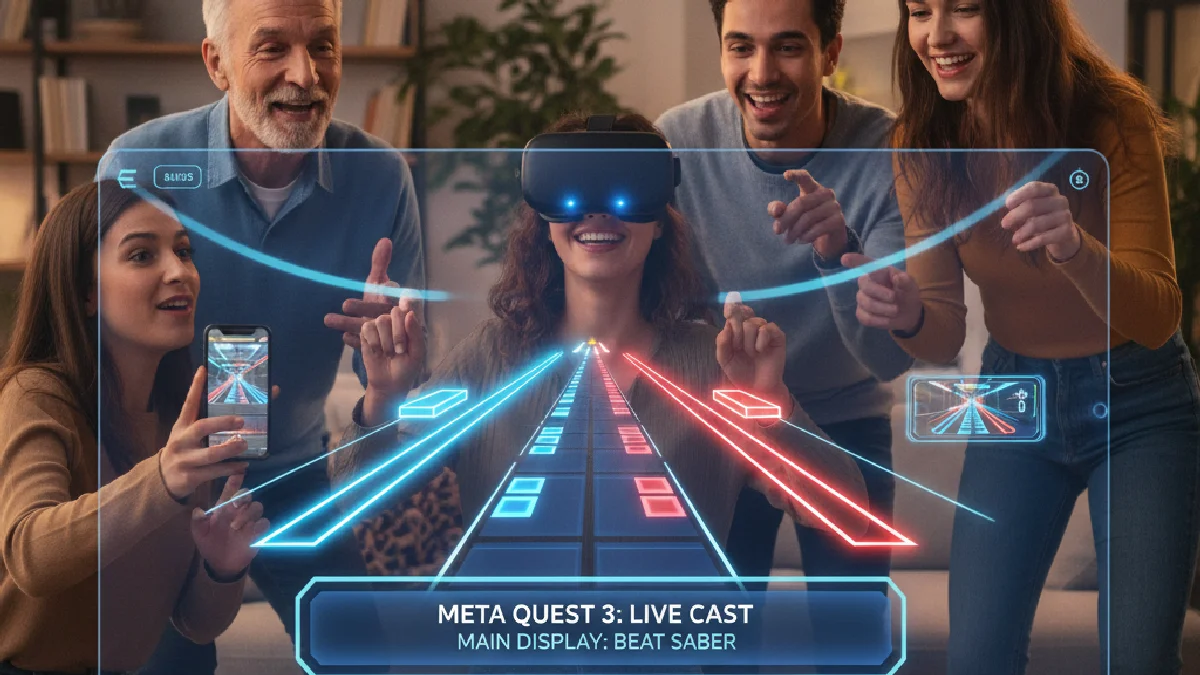
La réalité virtuelle devient encore plus captivante quand elle se partage ! Avec les dernières mises à jour de 2026, caster votre Meta Quest 3 n'a jamais été aussi simple et polyvalent. Que vous souhaitiez impressionner votre famille avec vos prouesses dans Beat Saber ou organiser une présentation professionnelle immersive, ce guide vous dévoile toutes les méthodes pour transformer votre expérience solo en moment collectif.
Prérequis essentiels pour un casting réussi
Avant de vous lancer dans l'aventure du partage d'écran VR, assurez-vous que votre installation respecte quelques conditions de base. Votre Meta Quest 3 et tous vos appareils de destination doivent être connectés au même réseau Wi-Fi - c'est la règle d'or pour éviter les déconnexions intempestives.
La bande passante joue un rôle crucial dans la qualité de diffusion. Pour une expérience fluide, privilégiez une connexion d'au moins 25 Mbps en débit montant. Les réseaux 5 GHz offrent généralement de meilleures performances que les traditionnels 2,4 GHz, surtout si plusieurs appareils partagent votre connexion domestique.
La stabilité du réseau détermine 80% de la qualité de votre casting VR selon les dernières études de Meta en 2026.
N'oubliez pas de vérifier les paramètres de confidentialité de votre casque. Dans les réglages système, activez "Autoriser le partage d'écran" et désactivez le mode "Pas de suivi" si vous souhaitez que vos mains et contrôleurs apparaissent dans le flux diffusé.
Diffuser sur votre télévision : trois méthodes efficaces
Casting Chromecast : la solution universelle
La méthode la plus directe consiste à utiliser un Chromecast connecté à votre téléviseur. Ouvrez le menu rapide de votre Quest 3 en appuyant sur la touche Oculus, puis sélectionnez "Diffuser". Le système détecte automatiquement tous les appareils compatibles de votre réseau domestique.
Les téléviseurs récents intègrent souvent la technologie Chromecast nativement, éliminant le besoin d'un dongle externe. Cette fonctionnalité est particulièrement appréciée lors des soirées gaming immersives où chaque spectateur peut suivre l'action en temps réel.
AirPlay : la nouveauté 2026
Meta a introduit le support AirPlay dans sa dernière mise à jour majeure. Cette fonctionnalité, accessible via "Cast to AirPlay" dans les réglages avancés, permet une compatibilité native avec l'écosystème Apple. Votre Apple TV devient ainsi un récepteur direct pour vos sessions VR.
Connexion HDMI directe
Pour les puristes de la qualité d'image, la connexion filaire reste incontournable. Utilisez un adaptateur USB-C vers HDMI pour relier directement votre Quest 3 à votre téléviseur. Cette méthode élimine la latence réseau et garantit une résolution optimale, idéale pour les démonstrations professionnelles.
| Méthode de Diffusion TV | Type de Connexion | Avantages | Inconvénients |
|---|---|---|---|
| Chromecast | Sans fil (Wi-Fi) | Facilité, compatibilité large | Dépendance réseau |
| AirPlay | Sans fil (Wi-Fi) | Intégration Apple, native | Écosystème Apple requis |
| HDMI directe | Filaire (USB-C) | Zéro latence, qualité optimale | Moins mobile, adaptateur |
Streaming sur PC : maximiser vos possibilités
Le casting sur PC ouvre un monde de possibilités créatives. L'application Meta Quest pour Windows et macOS propose désormais une fonction "Cast PC" qui crée une session WebRTC affichée dans une fenêtre dédiée. Cette approche simplifie considérablement le processus par rapport aux versions antérieures.
Configuration avec OBS Studio
Pour les créateurs de contenu, l'intégration avec OBS Studio demeure la référence. Connectez votre Quest 3 via une carte d'acquisition USB-C, puis capturez le flux vidéo directement dans votre logiciel de streaming. Cette configuration permet :
- Diffusion simultanée sur Twitch et YouTube
- Incrustation de commentaires en temps réel
- Enregistrement haute définition pour l'édition ultérieure
- Mixage audio avancé avec voix-off
Cette méthode s'avère particulièrement efficace pour les démonstrations techniques professionnelles où la qualité audio-visuelle prime.
Partage mobile : l'expérience nomade
L'application Meta Quest mobile a considérablement évolué en 2026. L'icône de casting, désormais plus visible en haut à droite, permet de sélectionner votre casque et d'activer le "Screen Mirroring" en quelques touches. La qualité de diffusion s'adapte automatiquement à la puissance de votre smartphone ou tablette.
La fonction est-elle limitée aux appareils iOS et Android récents ? Absolument pas ! Meta a étendu la compatibilité aux tablettes d'ancienne génération, moyennant quelques ajustements de résolution automatiques. Découvrez également d'autres mises à jour dans notre analyse du condensé de l'actu tech à l'aube de 2026.
Nouveautés 2026 : Live Events et intégration Teams
L'introduction du mode "Live Events" marque une révolution dans le partage d'expériences VR. Cette fonctionnalité, enrichie depuis son lancement en 2025, permet de créer un lien URL unique que vous distribuez à vos spectateurs. Plus besoin d'applications tierces - vos invités accèdent au flux directement depuis leur navigateur web.
Intégration Microsoft Teams
La collaboration avec Microsoft a donné naissance à une intégration native Teams particulièrement appréciée des entreprises. Vos présentations VR s'intègrent seamlessly dans vos réunions professionnelles, transformant les traditionnelles visioconférences en expériences immersives partagées.
Cette évolution répond aux nouvelles exigences de cybersécurité tout en préservant la fluidité d'utilisation, un équilibre délicat mais maîtrisé par les équipes de développement.
Optimisation des performances et résolution des problèmes
Latence excessive ? Vérifiez d'abord votre positionnement par rapport au routeur Wi-Fi. Une distance supérieure à 10 mètres ou des obstacles comme des murs épais dégradent significativement les performances de streaming.
L'overclocking du processeur Snapdragon peut améliorer les performances, mais cette manipulation technique reste réservée aux utilisateurs expérimentés. Les gains de fluidité sont réels, particulièrement lors de sessions de jeu intensives partagées avec un public nombreux.
Si votre diffusion présente des coupures fréquentes, basculez temporairement sur le réseau 2,4 GHz - paradoxalement moins rapide mais souvent plus stable dans les environnements surchargés. Cette astuce, validée par de nombreux utilisateurs de la communauté francophone, peut sauver vos sessions de streaming les plus importantes. Pour des avancées matérielles, consultez TSMC A16 vs Intel 18A : La révolution des nœuds Angström en 2026.
Les événements immersifs dans Teams nécessitent une attention particulière au niveau de la bande passante. Microsoft recommande une connexion dédiée d'au moins 50 Mbps pour les présentations impliquant plus de 20 participants simultanés.
Perspectives d'avenir et cas d'usage avancés
Le casting collaboratif représente l'avenir du partage VR. Meta développe actuellement des fonctionnalités permettant à plusieurs casques de diffuser simultanément sur le même écran, ouvrant la voie à des expériences multijoueurs spectaculaires pour les audiences.
Les applications éducatives tirent déjà parti de ces innovations. Imaginez un cours d'histoire où l'enseignant guide virtuellement ses élèves dans la Rome antique while les parents suivent l'expédition depuis le salon familial - ce scénario devient réalité grâce aux dernières évolutions technologiques.
Cette démocratisation du partage VR transforme progressivement notre rapport à la réalité virtuelle, qui évolue d'un loisir solitaire vers une véritable plateforme de communication et d'apprentissage collectif.